

إذا كنت تدير مجموعة واتساب تضم عددًا كبيرًا من المشاركين، فقد تحتاج إلى تحويل الأرقام الموجودة في المجموعة إلى قائمة منظمة يمكن مراجعتها أو تصديرها إلى Excel. تطبيق هيروبوت للأندرويد يتيح لك العمل على المجموعات كمصدر لاستخراج جهات الاتصال، ثم مراجعة النتائج، فلترتها حسب الدولة عند الحاجة، تنظيم الأسماء، وتصديرها بالصّيغة المناسبة.
هذا الدليل يركز على سيناريو واحد محدد: استخراج جهات الاتصال من مجموعة واتساب وتجهيزها كقائمة عملية يمكن استخدامها في Excel أو CSV أو VCF أو حفظها في Google Contacts.
متى يفيد استخراج جهات الاتصال من مجموعة واتساب؟
يكون هذا المسار مفيدًا عندما تكون المجموعة مصدرًا رئيسيًا لجهات الاتصال التي تعمل عليها، وتريد تحويل الأرقام من قائمة داخل واتساب إلى بيانات يمكن مراجعتها وتنظيمها خارج المحادثة. بدل نسخ كل رقم يدويًا، تستطيع بدء الاستخراج من مصدر المجموعات ثم الانتقال مباشرة إلى خطوات التصفية والتسمية والتصدير.
إذا كنت تريد شرحًا أوسع يشمل المحادثات الفردية والمجموعات والمجتمعات والتصنيفات مع جميع صيغ التصدير، راجع الدليل الشامل لاستخراج أرقام واتساب وتصديرها إلى Excel وCSV وVCF.
أما إذا كنت تعمل على مجتمع واتساب بدل مجموعة واحدة، فراجع دليل استخراج جهات اتصال مجتمع واتساب وتصديرها إلى Excel.
1. اختر المجموعات كمصدر للاستخراج
ابدأ من تطبيق هيروبوت وحدد المجموعات كمصدر جهات الاتصال. بعد ذلك اختر المجموعة التي تريد العمل عليها، ثم ابدأ عملية الاستخراج حتى تحصل على قائمة النتائج التي سيجري تنظيمها في الخطوات التالية.
من الأفضل أن تختار المجموعة الصحيحة من البداية، خصوصًا إذا كنت تعمل على أكثر من مجموعة تحمل أسماء متشابهة، لأن بقية الخطوات ستعتمد على النتائج التي تم استخراجها من هذا المصدر.
2. راجع النتائج قبل إنشاء ملف Excel
بعد الاستخراج، لا تنتقل مباشرة إلى التصدير إذا كانت لديك قائمة كبيرة. راجع النتائج أولًا وتأكد من أن القائمة هي التي تريد استخدامها بالفعل. هذا يجعل الملف النهائي أكثر وضوحًا ويقلل الحاجة إلى تنظيفه يدويًا بعد فتحه في Excel.
إذا كانت القائمة تحتوي على أرقام من عدة دول، فهذه هي المرحلة المناسبة لتطبيق فلتر الدولة قبل إنشاء الملف النهائي.
إذا كانت الفلترة هي الخطوة التي تريد التركيز عليها، راجع دليل فلترة أرقام واتساب حسب الدولة قبل التصدير.
3. فلترة أرقام المجموعة حسب الدولة
يساعد فلتر الدولة عندما تكون المجموعة دولية أو تضم أرقامًا من أكثر من سوق. بدل تصدير جميع الأرقام ثم حذف غير المطلوب يدويًا داخل Excel، يمكنك تضييق النتائج أولًا ثم تصدير القائمة التي تحتاجها فقط.
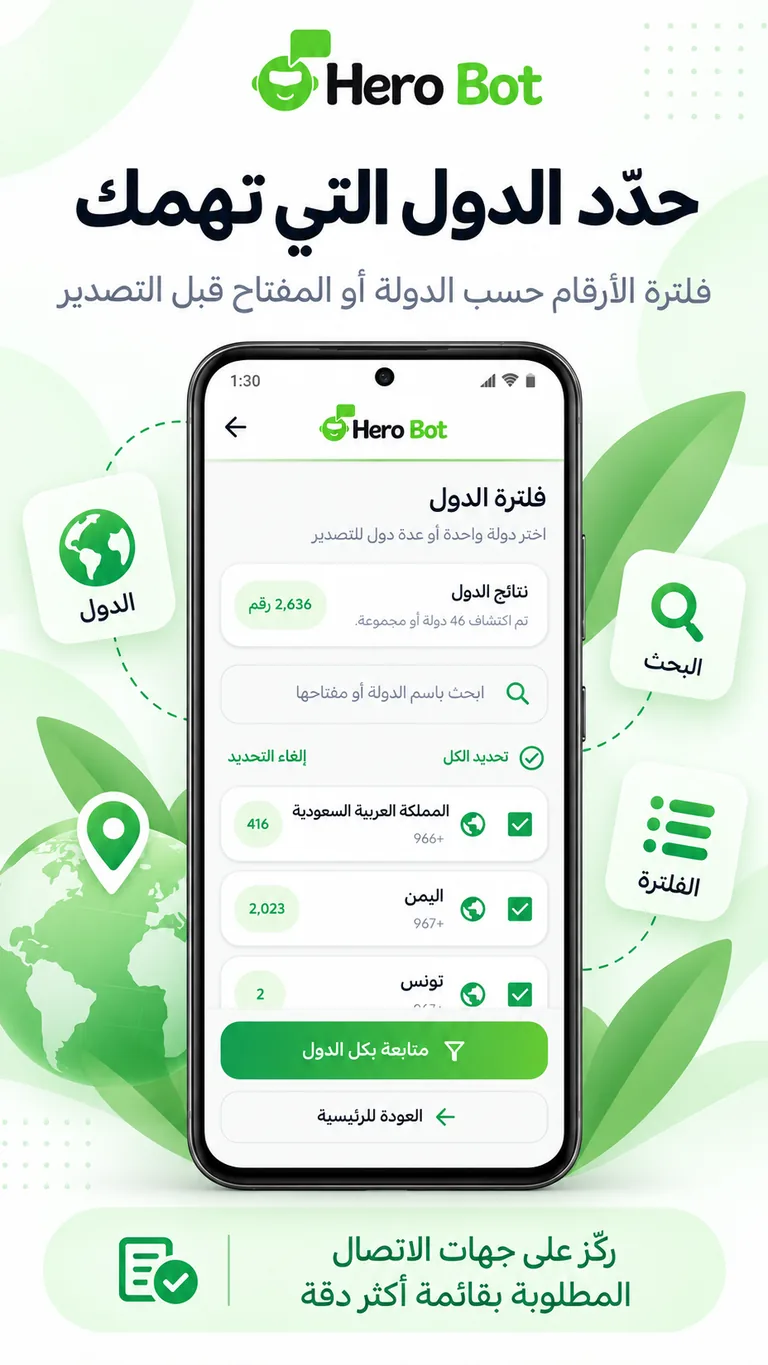
بعد الفلترة، راجع عدد النتائج ونطاق القائمة قبل الانتقال إلى تنظيم الأسماء. بهذه الطريقة تكون عملية التصدير مبنية على مجموعة بيانات أوضح من البداية.
إذا كانت مرحلة التسمية هي تركيزك الرئيسي، راجع دليل تنظيم أسماء جهات اتصال واتساب قبل التصدير.
4. تنظيم أسماء جهات الاتصال
عند التعامل مع عشرات أو مئات الأرقام، يصبح نمط التسمية مهمًا. يوفر هيروبوت أدوات لتنظيم أسماء جهات الاتصال قبل الحفظ أو التصدير، بحيث تستطيع تطبيق أسلوب تسمية موحد على القائمة بدل تعديل كل جهة اتصال يدويًا بعد الاستيراد.
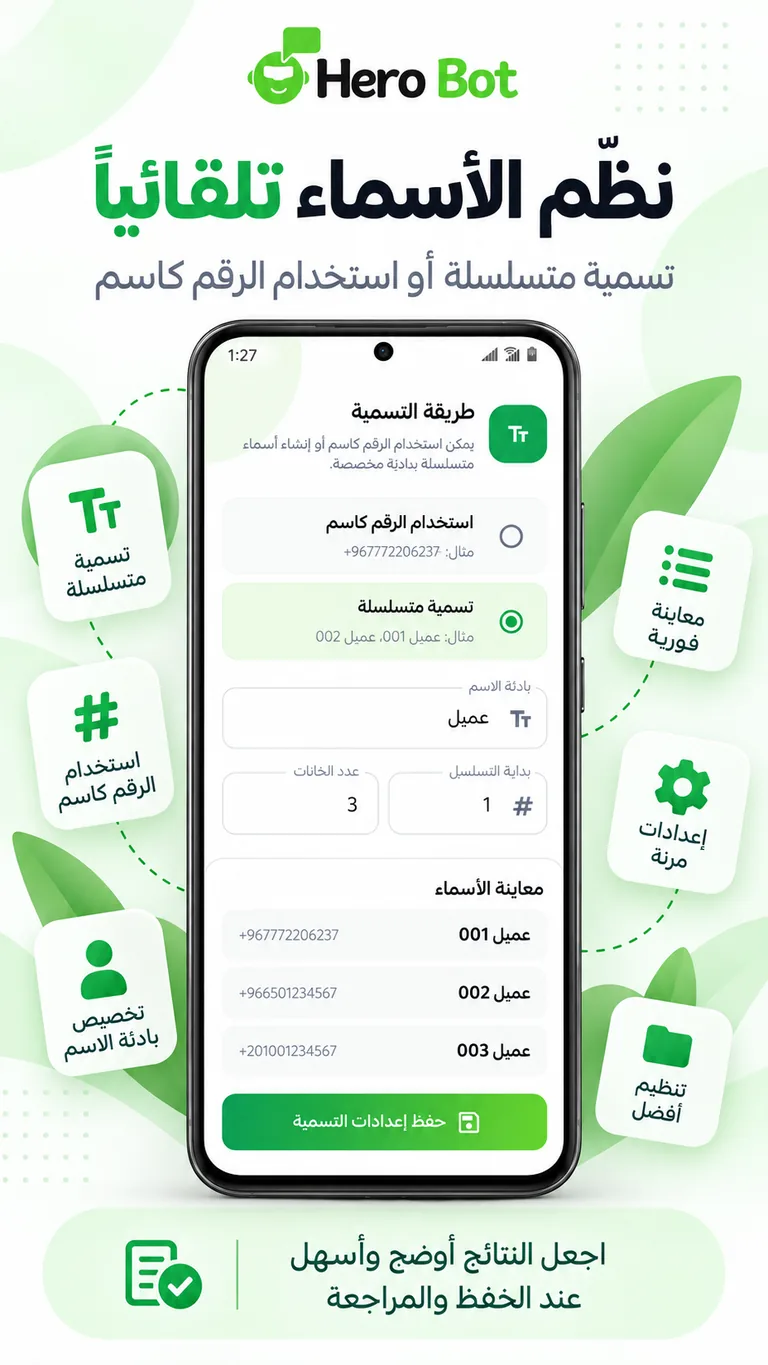
استخدم نمطًا يساعدك لاحقًا على معرفة مصدر القائمة أو الغرض منها. التنظيم قبل التصدير يجعل ملف Excel أو قائمة جهات الاتصال الناتجة أسهل في المراجعة والبحث.
5. تصدير أرقام المجموعة إلى Excel
بعد الانتهاء من المراجعة والفلترة وتنظيم الأسماء، اختر Excel عندما يكون هدفك الحصول على جدول يمكن فتحه ومراجعته وترتيبه بصريًا. هذه الصيغة مناسبة إذا كنت تريد الاحتفاظ بالقائمة كبيانات منظمة أو استخدامها ضمن إجراءات تعتمد على جداول البيانات.
وجود ملف Excel منظم منذ البداية يوفر عليك إعادة ترتيب الأسماء والأرقام يدويًا بعد التصدير، خصوصًا عندما تكون القائمة كبيرة.
للمقارنة بين الصيغ قبل اختيار الملف النهائي، راجع مقارنة Excel وCSV وVCF لجهات اتصال واتساب.
6. متى تستخدم CSV أو VCF بدل Excel؟
Excel ليس الخيار الوحيد. إذا كان النظام الذي ستنقل إليه البيانات يعتمد على CSV، فيمكنك استخدام هذه الصيغة بدل Excel. أما إذا كان هدفك استيراد النتائج كجهات اتصال إلى تطبيق يدعم vCard، فإن VCF يكون أنسب.
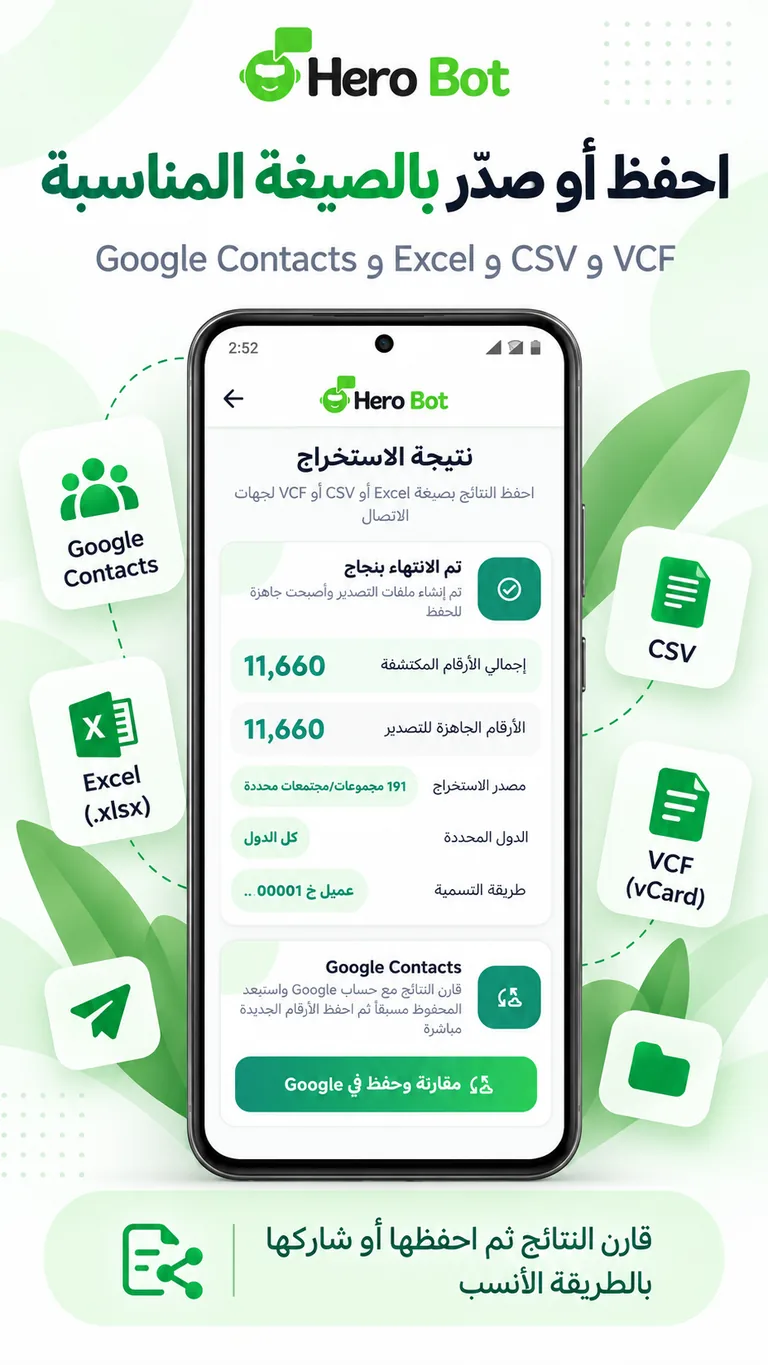
- Excel: للمراجعة والعمل على جدول بيانات.
- CSV: للاستيراد إلى أنظمة وأدوات تقبل البيانات المنظمة.
- VCF: لاستيراد القائمة كجهات اتصال.
- Google Contacts: للحفظ مباشرة كجهات اتصال مرتبطة بحساب Google.
7. حفظ النتائج في Google Contacts
إذا كان هدفك النهائي هو استخدام القائمة كجهات اتصال على الأجهزة المرتبطة بحساب Google، يمكنك اختيار الحفظ إلى Google Contacts بدل إنشاء ملف وسيط. قبل الحفظ، تأكد من أن الفلترة والتسمية تمت بالشكل الذي تريده، لأن هذه هي البيانات التي ستنتقل إلى دفتر العناوين.
نصائح لقائمة مجموعة أكثر تنظيمًا
- ابدأ بالمجموعة الصحيحة قبل الاستخراج.
- راجع النتائج قبل التصدير.
- فلتر حسب الدولة عندما لا تحتاج إلى جميع الأرقام.
- استخدم نمط تسمية ثابتًا يسهل التعرف عليه لاحقًا.
- اختر Excel أو CSV أو VCF حسب مكان استخدام القائمة بعد التصدير.
- استخدم البيانات بما يتوافق مع المتطلبات القانونية وسياسات الخصوصية التي تنطبق على نشاطك.
ابدأ من صفحة تطبيق هيروبوت
يمكنك الاطلاع على ميزات الاستخراج والفلترة وتنظيم الأسماء وصيغ التصدير من صفحة تطبيق هيروبوت للأندرويد. وإذا كان عملك يحتاج إلى إدارة محادثات العملاء والأتمتة عبر WhatsApp API، يمكنك زيارة منصة هيروبوت لـ WhatsApp API.
واتساب علامة تجارية مملوكة لجهتها المالكة، وهيروبوت منتج مستقل.