
بعد استخراج جهات اتصال واتساب وتنظيمها، تأتي خطوة مهمة: اختيار صيغة التصدير المناسبة. تطبيق هيروبوت للأندرويد يتيح تصدير النتائج إلى Excel وCSV وVCF، كما يمكن حفظها إلى Google Contacts. لكن كل خيار يناسب استخدامًا مختلفًا، لذلك من الأفضل اختيار الصيغة بناءً على ما ستفعله بالقائمة بعد التصدير.
هذا الدليل يوضح الفرق العملي بين Excel وCSV وVCF، ومتى يكون كل خيار أنسب، وكيف تجهز القائمة قبل إنشاء الملف النهائي حتى لا تضطر إلى إعادة ترتيب البيانات بعد التصدير.
ابدأ بتجهيز القائمة قبل اختيار الصيغة
قبل التفكير في نوع الملف، تأكد من أن النتائج جاهزة. استخرج جهات الاتصال من المصدر المناسب، راجع القائمة، طبّق فلتر الدولة إذا كنت تحتاج إلى نطاق محدد، ثم نظّم أسماء جهات الاتصال قبل التصدير.
إذا كنت تحتاج إلى المسار الكامل من البداية، راجع الدليل الشامل لاستخراج أرقام واتساب وتصديرها.
1. متى تستخدم Excel؟
استخدم Excel عندما تريد العمل على النتائج كجدول يمكن فتحه ومراجعته بصريًا. هذه الصيغة مناسبة عندما تحتاج إلى قراءة الأسماء والأرقام داخل جدول، ترتيب البيانات، أو الاحتفاظ بقائمة سهلة المراجعة ضمن سير عمل يعتمد على جداول البيانات.
- مناسب للمراجعة البصرية.
- مفيد عندما تريد العمل على القائمة كجدول.
- عملي عند مشاركة ملف يمكن فتحه في تطبيقات الجداول.
إذا كانت القائمة ستبقى ضمن فريقك للمراجعة أو الأرشفة أو الفرز، غالبًا يكون Excel مريحًا لأنه يقدم البيانات في شكل مألوف ويمكن قراءته مباشرة بدون خطوة استيراد إضافية.
2. متى تستخدم CSV؟
CSV صيغة نصية منظمة وخفيفة، وتكون مفيدة عندما تريد نقل البيانات إلى نظام أو أداة تقبل ملفات CSV. إذا كان هدفك الأساسي هو الاستيراد إلى نظام آخر وليس العمل على الملف بصريًا، فقد يكون CSV خيارًا مباشرًا.
من المهم أن تتحقق من متطلبات النظام الذي سيستقبل الملف، لأن ترتيب الحقول وطريقة الاستيراد تختلف من نظام إلى آخر. راجع أيضًا الترميز والحقول المطلوبة إذا كان النظام يطلب تنسيقًا محددًا.
3. متى تستخدم VCF؟
استخدم VCF عندما يكون هدفك هو استيراد القائمة كجهات اتصال في تطبيق أو جهاز يدعم vCard. بدل التعامل مع البيانات كجدول، تكون الأولوية هنا لنقل النتائج إلى دفتر جهات الاتصال.
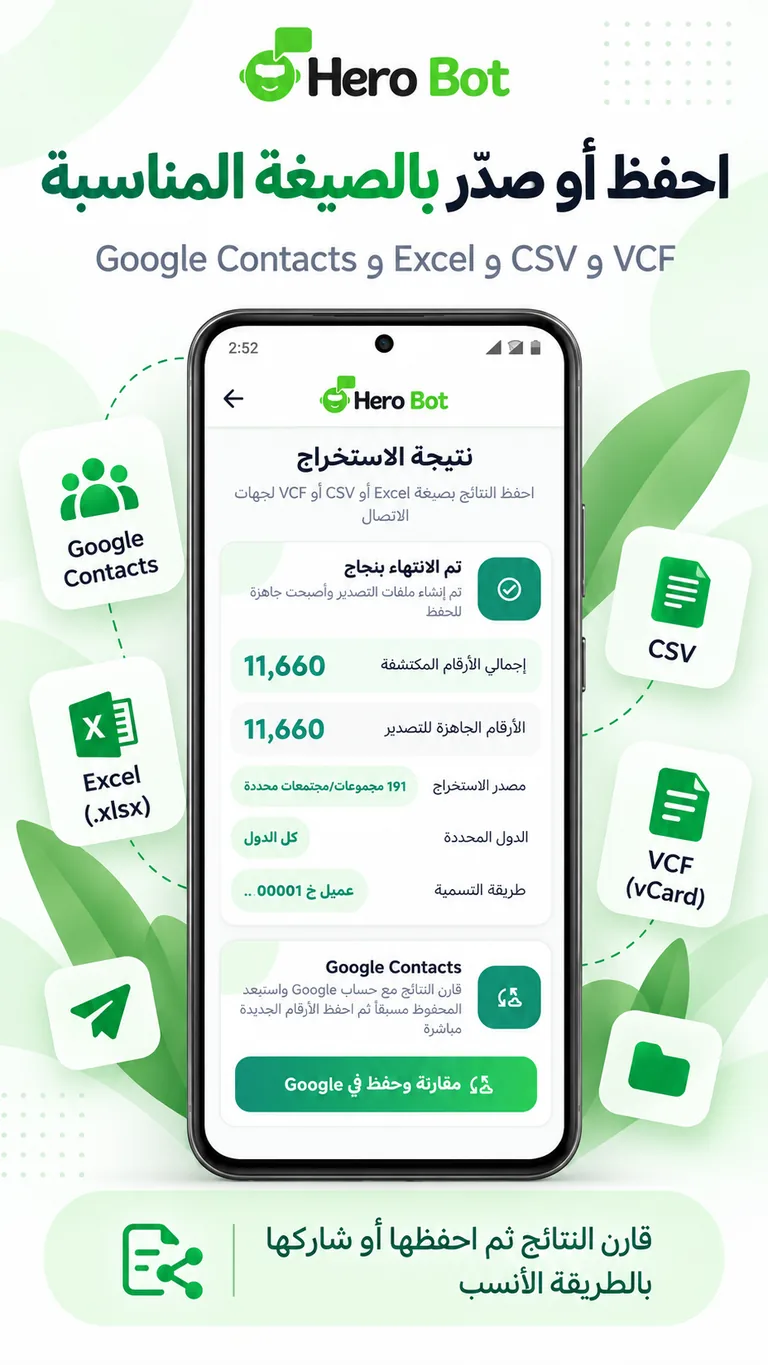
هذا يجعل VCF مناسبًا عندما تكون الخطوة التالية هي إضافة جهات الاتصال إلى جهاز أو تطبيق جهات اتصال، وليس تحليل القائمة كجدول بيانات.
4. ماذا عن Google Contacts؟
إذا كنت لا تحتاج إلى ملف وسيط، يمكنك حفظ النتائج إلى Google Contacts بعد مراجعتها وتنظيم أسمائها. هذا الخيار مناسب عندما تريد أن تصبح القائمة جهات اتصال مباشرة في حساب Google بدل إنشاء ملف ثم استيراده لاحقًا.
قبل الحفظ المباشر، راجع القائمة النهائية جيدًا حتى تتأكد من أنك تحفظ النتائج المطلوبة فقط، خصوصًا إذا كانت القائمة كبيرة أو كانت مستخرجة من أكثر من مصدر.
5. فلترة النتائج قبل إنشاء الملف
إذا كانت القائمة تحتوي على أرقام من دول متعددة، فمن الأفضل تطبيق فلتر الدولة قبل إنشاء ملف Excel أو CSV أو VCF. بذلك يكون الملف النهائي أقرب إلى النطاق الذي تحتاجه، ويقل العمل اليدوي بعد التصدير.
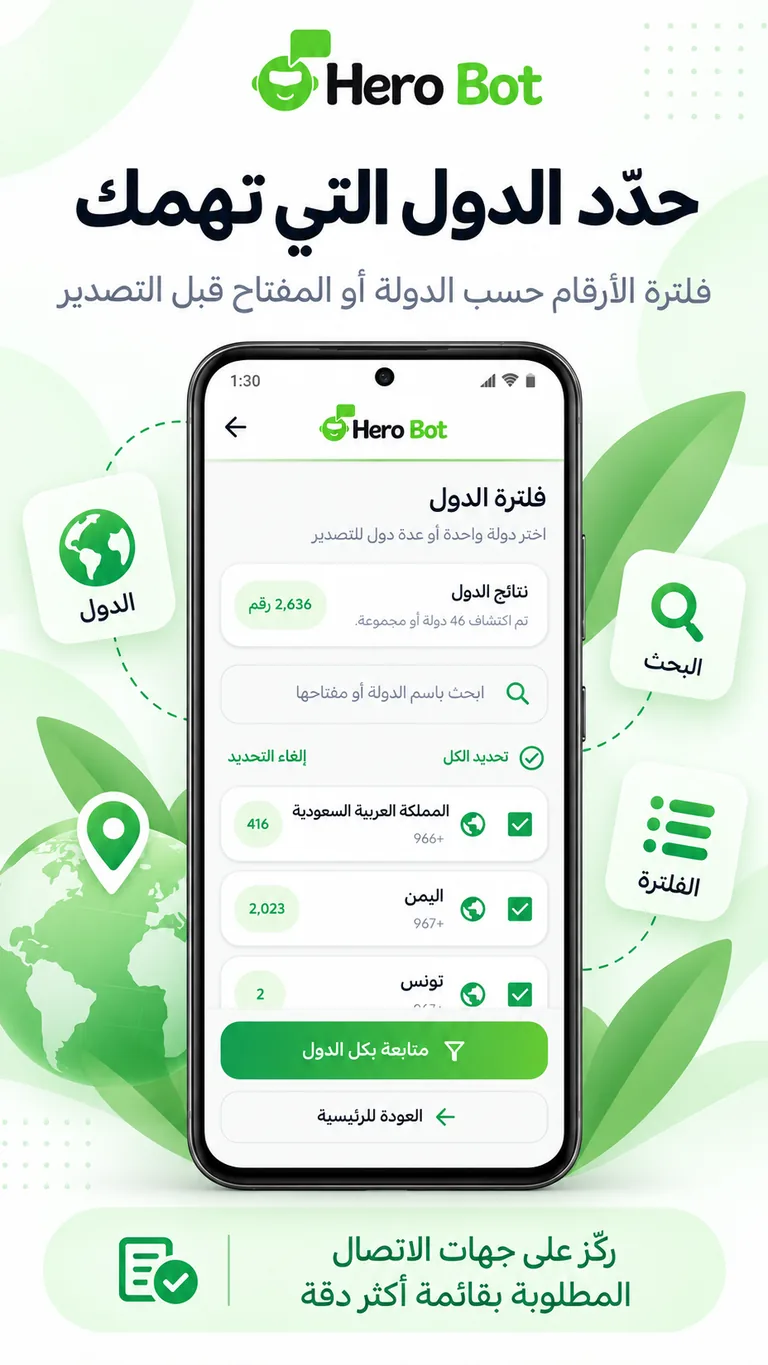
لمزيد من التفاصيل، راجع دليل فلترة أرقام واتساب حسب الدولة قبل التصدير.
6. تنظيم الأسماء قبل Excel أو CSV أو VCF
تنظيم أسماء جهات الاتصال قبل التصدير يساعدك على بدء الملف أو قائمة جهات الاتصال ببيانات أوضح. هذه الخطوة مهمة خصوصًا عندما تتعامل مع عدد كبير من النتائج أو أكثر من قائمة.
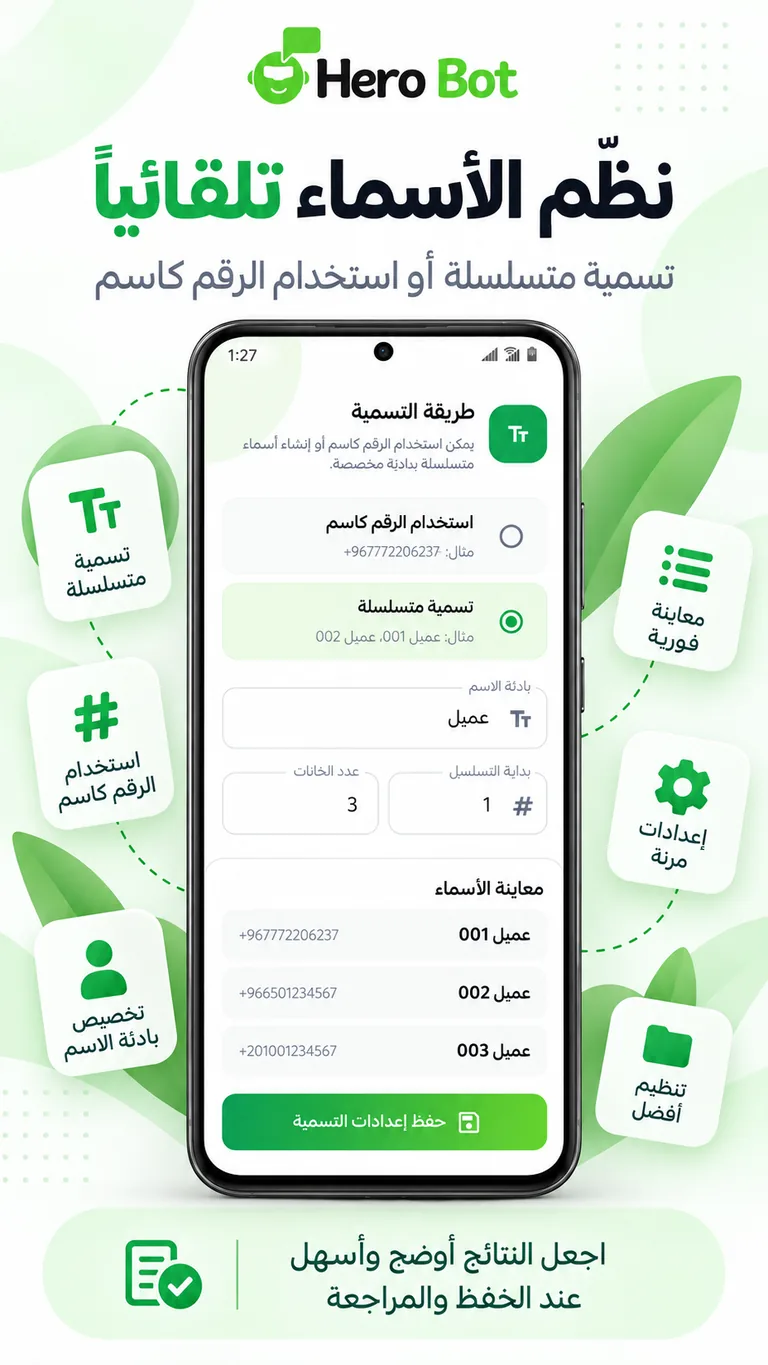
إذا كنت تريد شرحًا تفصيليًا لهذه المرحلة، راجع دليل تنظيم أسماء جهات اتصال واتساب قبل التصدير.
7. مقارنة سريعة بين الصيغ
- Excel: عندما تريد جدولًا سهل المراجعة والعمل عليه.
- CSV: عندما تريد نقل البيانات إلى نظام يقبل ملفات CSV.
- VCF: عندما تريد استيراد النتائج كجهات اتصال.
- Google Contacts: عندما تريد الحفظ مباشرة دون ملف وسيط.
8. أمثلة عملية لاختيار الصيغة
إذا كنت ستراجع الأسماء والأرقام مع فريقك قبل استخدامها، فابدأ بملف Excel. إذا كان لديك نظام عمل يطلب CSV عند الاستيراد، فاختر CSV من البداية لتقليل التحويلات الإضافية. وإذا كان المطلوب هو نقل القائمة إلى دفتر جهات الاتصال على جهاز أو تطبيق يدعم vCard، فاستخدم VCF. أما إذا كنت تريد أن تصل النتائج مباشرة إلى حساب Google الخاص بك، فالحفظ في Google Contacts هو المسار الأقصر.
اختيار الصيغة الصحيحة من البداية لا يغير محتوى القائمة نفسها، لكنه يقلل الخطوات الإضافية بعد التصدير ويجعل انتقال البيانات إلى وجهتها التالية أكثر وضوحًا.
كيف تختار الصيغة المناسبة لقائمتك؟
اسأل أولًا: أين ستستخدم النتائج بعد ذلك؟ إذا كنت ستراجعها في جدول، اختر Excel. إذا كنت ستستوردها إلى نظام يدعم CSV، استخدم CSV. إذا كنت ستنقلها كجهات اتصال، اختر VCF. وإذا كان حساب Google هو وجهتك النهائية، فاستخدم Google Contacts مباشرة.
إذا كانت جهات الاتصال قادمة من مجموعة أو مجتمع، يمكنك أيضًا مراجعة دليل استخراج أرقام مجموعة واتساب و دليل استخراج جهات اتصال مجتمع واتساب.
ابدأ من تطبيق هيروبوت
يمكنك الاطلاع على ميزات الاستخراج والفلترة وتنظيم الأسماء وخيارات التصدير من صفحة تطبيق هيروبوت للأندرويد. وإذا كنت تحتاج إلى إدارة محادثات العملاء والأتمتة عبر WhatsApp API، يمكنك زيارة منصة هيروبوت لـ WhatsApp API.
استخدم بيانات جهات الاتصال بما يتوافق مع المتطلبات القانونية وسياسات الخصوصية المنطبقة على نشاطك. واتساب علامة تجارية مملوكة لجهتها المالكة، وهيروبوت منتج مستقل.