
إذا كانت لديك محادثات واتساب تحتوي على عدد كبير من الأرقام، فإن نسخ كل رقم يدويًا ثم ترتيبه في ملف Excel أو حفظه في الهاتف يستهلك وقتًا كبيرًا. تطبيق هيروبوت للأندرويد يجمع هذه الخطوات في مسار واحد: اختيار مصدر جهات الاتصال، استخراج النتائج، فلترتها حسب الدولة عند الحاجة، تنظيم الأسماء، ثم التصدير إلى Excel أو CSV أو VCF أو الحفظ في Google Contacts.
ما المصادر التي يمكن استخراج جهات الاتصال منها؟
يتيح تطبيق هيروبوت التعامل مع عدة مصادر داخل واتساب، بحيث تستطيع بدء الاستخراج من النوع المناسب لعملك بدل جمع الأرقام يدويًا من شاشة إلى أخرى.
- المحادثات الفردية.
- المجموعات.
- المجتمعات.
- التصنيفات.
بعد اختيار المصدر، يعرض التطبيق النتائج لتتمكن من مراجعتها قبل الانتقال إلى مرحلة التنظيم أو التصدير.
إذا كان تركيزك على المجموعات تحديدًا، راجع دليل استخراج أرقام مجموعة واتساب وتصديرها إلى Excel لخطوات أكثر تفصيلًا حول هذا السيناريو.
وإذا كان المصدر الذي تعمل عليه هو مجتمع واتساب، يمكنك اتباع دليل استخراج جهات اتصال مجتمع واتساب وتصديرها إلى Excel.
1. استخراج جهات الاتصال من واتساب
ابدأ من تطبيق هيروبوت وحدد نوع المصدر الذي تريد العمل عليه. الفكرة هي تحويل قائمة الأرقام الموجودة ضمن المحادثات أو المجموعات إلى مجموعة بيانات منظمة تستطيع التعامل معها في الخطوات التالية، بدل بقاء الأرقام موزعة داخل واتساب.
إذا كان هدفك النهائي هو إنشاء ملف للعمل عليه في Excel أو استيراده إلى نظام آخر، فمن الأفضل مراجعة النتائج بعد الاستخراج والتأكد من أنك تعمل على المجموعة الصحيحة قبل التصدير.
لشرح أعمق لهذه الخطوة، راجع دليل فلترة أرقام واتساب حسب الدولة قبل التصدير.
2. فلترة الأرقام حسب الدولة
عندما تحتوي النتائج على أرقام من دول مختلفة، تستطيع استخدام فلتر الدولة لعزل الأرقام التي تحتاجها. هذه الخطوة مفيدة عندما تريد تجهيز قائمة مخصصة لسوق أو منطقة معينة بدل تصدير جميع النتائج دفعة واحدة.
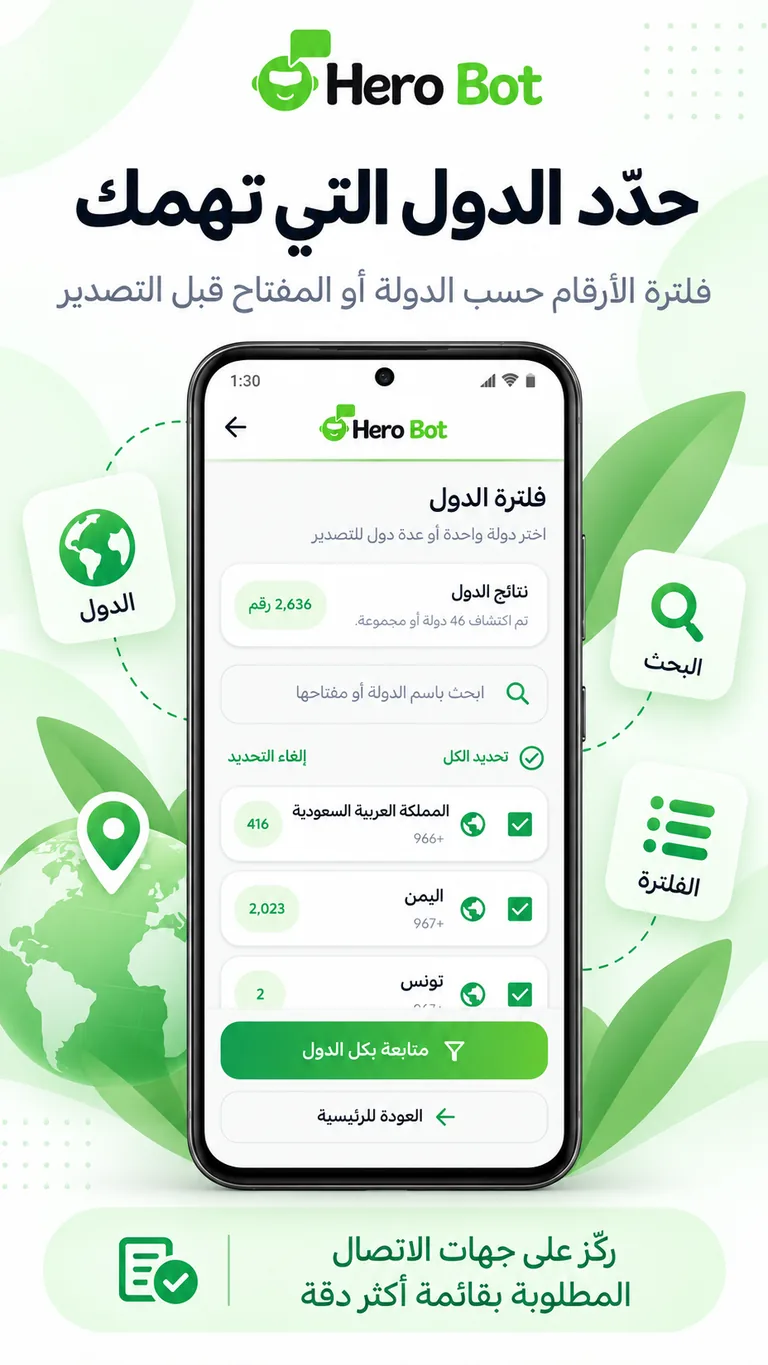
بعد تطبيق الفلتر، أكمل العمل على النتائج المحددة فقط، ثم نظّم أسماءها أو صدّرها بالصّيغة المناسبة.
لشرح أكثر تفصيلًا لهذه المرحلة، راجع دليل تنظيم أسماء جهات اتصال واتساب قبل التصدير.
3. تنظيم أسماء جهات الاتصال قبل الحفظ
وجود الأرقام وحدها لا يكون كافيًا دائمًا، خصوصًا عند التعامل مع قوائم كبيرة. لذلك يوفر هيروبوت أدوات لتنظيم تسمية جهات الاتصال قبل حفظها. تستطيع استخدام نمط تسمية واضح يجعل التعرف على مصدر القائمة أو نوعها أسهل بعد استيرادها إلى الهاتف أو Google Contacts.
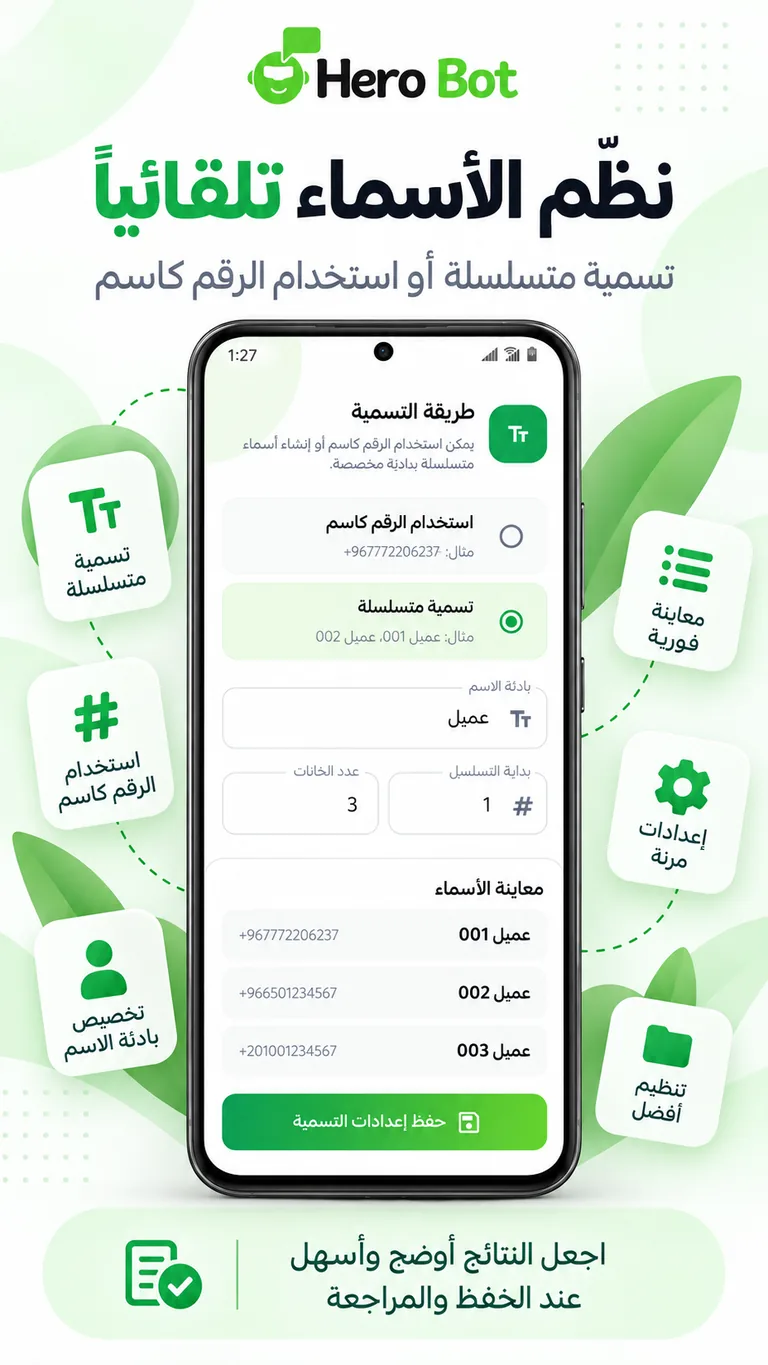
اختيار نمط تسمية ثابت يساعدك لاحقًا عند البحث داخل دفتر العناوين، ويجعل الملفات المصدّرة أكثر وضوحًا عندما تشاركها مع فريقك أو تستخدمها في عملية أخرى.
إذا كنت محتارًا بين صيغ التصدير، راجع مقارنة Excel وCSV وVCF لجهات اتصال واتساب.
4. اختيار صيغة التصدير المناسبة
بعد الانتهاء من الاستخراج والفلترة وتنظيم الأسماء، يمكنك تصدير النتائج بعدة صيغ. اختيار الصيغة يعتمد على المكان الذي ستستخدم فيه القائمة لاحقًا.
Excel
مناسب عندما تريد فتح البيانات في جدول، مراجعتها بصريًا، ترتيبها أو استخدامها ضمن إجراءات عمل تعتمد على ملفات Excel.
CSV
صيغة خفيفة ومناسبة لاستيراد البيانات إلى كثير من الأنظمة والأدوات التي تقبل ملفات نصية منظمة.
VCF
مفيد عندما يكون هدفك نقل جهات الاتصال إلى تطبيق جهات الاتصال أو مشاركتها كملف جهات اتصال متوافق مع الأجهزة والتطبيقات التي تدعم VCF.
5. الحفظ إلى Google Contacts
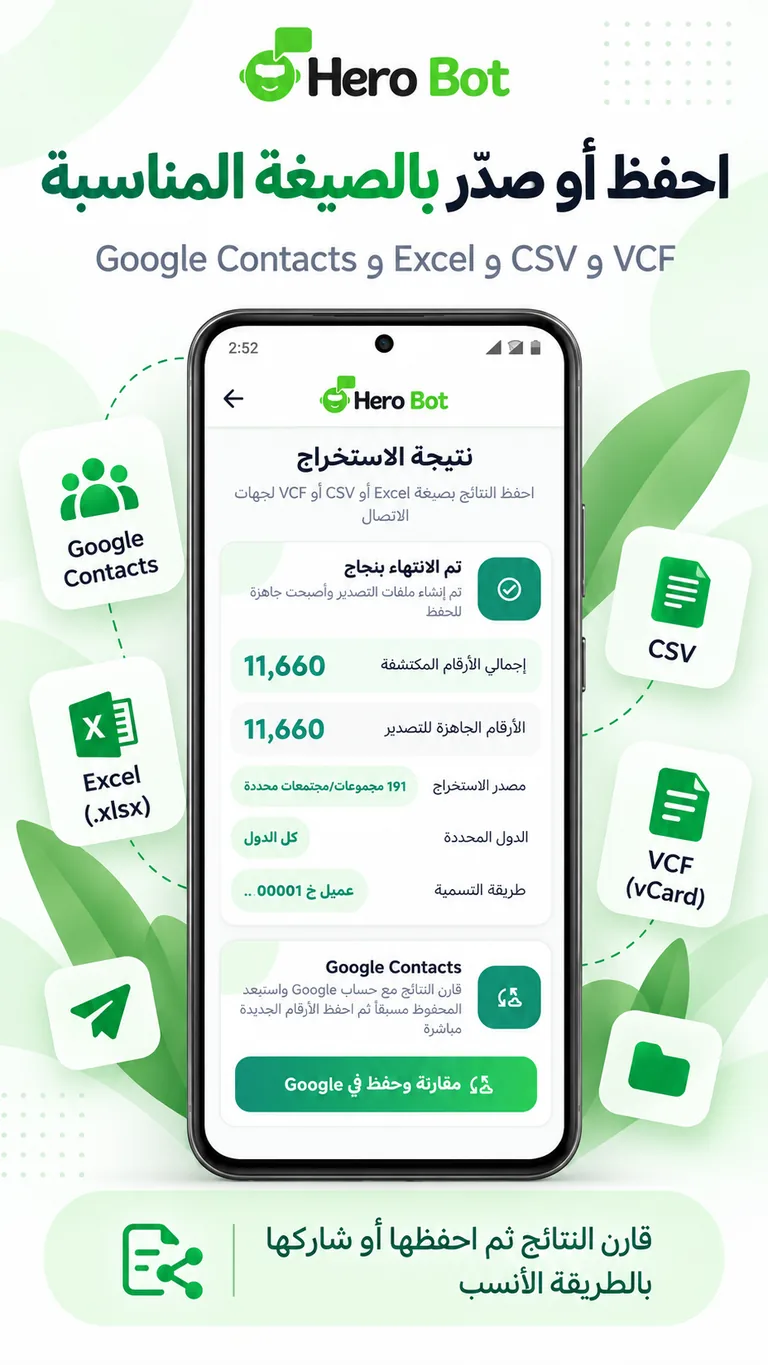
إذا كنت لا تحتاج إلى ملف وسيط، يمكنك استخدام خيار Google Contacts لحفظ النتائج كجهات اتصال. قبل الحفظ، من الأفضل مراجعة الأسماء والفلترة حتى تكون القائمة النهائية هي التي تريد إضافتها بالفعل.
هذا المسار مناسب عندما يكون هدفك استخدام جهات الاتصال مباشرة على الأجهزة المرتبطة بحساب Google بدل إدارة ملف منفصل.
متى تستخدم Excel ومتى تستخدم VCF؟
استخدم Excel أو CSV عندما تكون الأولوية لمراجعة البيانات أو فرزها أو نقلها إلى نظام آخر. أما VCF فهو الخيار الطبيعي عندما تكون الأولوية لاستيراد القائمة كجهات اتصال. وإذا كنت تريد الحفظ مباشرة في حساب Google، فاختر Google Contacts بدل إنشاء ملف ثم استيراده يدويًا.
نصائح قبل تصدير قائمة كبيرة
- حدد مصدر الاستخراج بدقة قبل البدء.
- استخدم فلتر الدولة عندما لا تحتاج إلى جميع الأرقام.
- ضع نمط تسمية واضحًا قبل إنشاء الملف النهائي.
- اختر صيغة التصدير بناءً على المكان الذي ستستخدم فيه النتائج.
- راجع القائمة النهائية قبل حفظها أو مشاركتها.
ابدأ باستخدام تطبيق هيروبوت
يمكنك الاطلاع على ميزات التطبيق وخطوات الاستخدام والخطط المتاحة من صفحة تطبيق هيروبوت للأندرويد. إذا كان عملك يحتاج إلى إدارة محادثات العملاء والأتمتة عبر WhatsApp API، يمكنك أيضًا زيارة منصة هيروبوت لـ WhatsApp API.
واتساب علامة تجارية مملوكة لجهتها المالكة، وهيروبوت منتج مستقل.